零基础入门 AI开发环境一站式搭建指南(Python + Anaconda + Jupyter Notebook)
一、前言:为何选择这套开发环境?
对于人工智能领域的初学者而言,一个友好、集成且稳定的开发环境是成功的第一步。Python因其简洁的语法和丰富的AI库(如TensorFlow, PyTorch, Scikit-learn)而成为AI开发的首选语言。直接安装Python并管理各种科学计算包(尤其是涉及C语言编译的包)对新手来说可能充满挑战。
因此,我们推荐使用 Anaconda 作为解决方案。它是一个开源的Python发行版,集成了Python解释器、conda包/环境管理器以及数百个常用的科学计算和数据分析库(如NumPy, Pandas, Matplotlib),并预装了 Jupyter Notebook —— 一个基于Web的交互式编程环境,极其适合进行数据探索、可视化和教学演示。
这套组合能让你在几分钟内就拥有一个“开箱即用”的完整AI基础开发平台。
二、详细搭建步骤(图文)
第1步:下载并安装Anaconda
1. 访问官网:打开浏览器,访问 Anaconda官网。
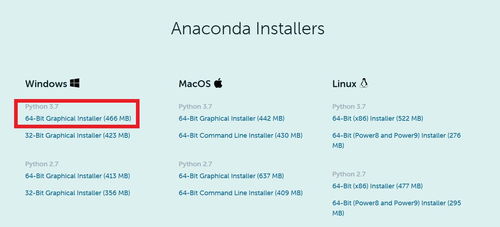
2. 选择下载版本:页面会根据你的操作系统(Windows, macOS, Linux)自动推荐合适的版本。请点击下载 Python 3.x 版本 的Anaconda Installer。
 (注:此处为示意,实际请参考官网)
- 运行安装程序:
- Windows: 双击下载好的
.exe文件。安装时请注意两个关键选项:
- “Add Anaconda3 to my PATH environment variable”:强烈建议勾选(如果未显示,可在安装后手动添加),这将允许你在任何命令行终端中使用conda和python命令。
- “Register Anaconda3 as my default Python 3.x”:勾选。
- macOS: 双击
.pkg文件并跟随向导安装。
- Linux: 在终端中,进入下载目录,运行
bash Anaconda3-xxxxx-Linux-x86_64.sh并跟随提示操作。
4. 验证安装:安装完成后,打开命令行(Windows: cmd 或 Anaconda Prompt;macOS/Linux: Terminal),输入以下命令并回车:
`bash
conda --version
`
如果正确显示conda的版本号(如 conda 23.x.x),说明安装成功。
第2步:启动与使用Jupyter Notebook
Jupyter Notebook已随Anaconda一同安装,无需额外步骤。
1. 启动方法:
- 方法A(推荐):打开 Anaconda Navigator(一个图形化管理界面,安装后可在开始菜单或应用程序中找到)。在主页找到 Jupyter Notebook 卡片,点击“Launch”。

- 方法B(直接):在命令行中,导航到你希望存放项目文件的目录(例如 cd ~/Documents/AI_Projects),然后输入命令:
`bash
jupyter notebook
`
2. 初次使用:命令执行后,你的默认浏览器会自动打开一个地址为 localhost:8888 的页面,这就是Jupyter Notebook的服务器界面。它列出了你当前目录下的文件和文件夹。
3. 创建你的第一个Notebook:在页面右上角,点击“New” -> “Python 3”(内核)。这将在一个新标签页中打开一个全新的Notebook。

4. 编写与运行代码:在出现的单元格(Cell)中,输入经典的测试代码:
`python
print("Hello, AI World!")
import numpy as np
print("NumPy版本:", np.version)
`
按下 Shift + Enter 执行该单元格,结果会直接显示在下方。
- 基本操作:
- 添加单元格:点击工具栏的“+”按钮。
- 切换单元格类型:单元格默认为“Code”(代码),可下拉选择“Markdown”用于编写富文本说明文档。
- 保存:Ctrl+S,或点击工具栏的软盘图标。文件将以
.ipynb后缀保存。
第3步:安装核心AI开发库
虽然Anaconda预装了许多库,但一些前沿的深度学习框架可能需要单独安装。我们可以方便地使用conda或pip(Python的包管理工具)在Notebook或命令行中安装。
1. 在Notebook中安装(临时):在一个代码单元格中运行:
`python
!pip install scikit-learn tensorflow torch matplotlib seaborn pandas
`
(! 允许在Notebook中运行系统命令)
2. 在命令行中安装(永久):打开Anaconda Prompt或终端,使用conda命令安装会更稳定(conda会自动处理依赖关系):
`bash
conda install scikit-learn tensorflow pytorch torchvision torchaudio matplotlib seaborn pandas -c pytorch -c conda-forge
`
(-c 参数指定额外的频道,如PyTorch的官方频道)
3. 验证安装:新建一个Notebook,尝试导入这些库,不报错即成功:
`python
import sklearn
import tensorflow as tf
import torch
import pandas as pd
print("所有核心库导入成功!")
`
三、最佳实践与小贴士
- 环境管理:强烈建议为不同的项目创建独立的conda环境,避免包版本冲突。例如,为自然语言处理项目创建环境:
conda create -n nlp<em>env python=3.9,然后激活它:conda activate nlp</em>env,再在该环境中安装特定版本的包。 - Jupyter扩展:安装
jupyter<em>contrib</em>nbextensions来获得代码折叠、目录、代码校验等强大功能,大幅提升开发效率。 - 路径与中文:项目文件夹路径尽量使用英文,避免Jupyter出现编码问题。
- 学习资源:环境搭好后,就可以在Jupyter Notebook中开始你的AI之旅了。推荐从 Scikit-learn 的官方教程入门机器学习,从 TensorFlow 或 PyTorch 的官方教程入门深度学习。
四、
至此,你已经成功搭建了一个功能强大、界面友好的AI基础开发环境。这个环境将伴随你从最简单的线性回归模型,到复杂的深度神经网络。记住,环境搭建只是第一步,接下来最重要的就是动手实践,在Jupyter Notebook的单元格中,开始书写你的AI代码吧!
提示:如果在安装过程中遇到任何网络问题(如下载速度慢),可以考虑配置conda的国内镜像源(如清华源、中科大源),具体配置方法可在搜索引擎中轻松找到。
如若转载,请注明出处:http://www.ywtdzjx.com/product/32.html
更新时间:2026-04-16 00:10:49